Die Buchungsfunktion im Flea Lover-System dient dazu, einen internen Überblick über die Buchungen Ihrer Kunden zu erhalten. Sie ist für den internen Gebrauch bestimmt und wird für Ihre Kunden nicht sichtbar sein.
Beginnen Sie damit, ein Konto in Flea Lover zu erstellen: https://app.flealover.com/login
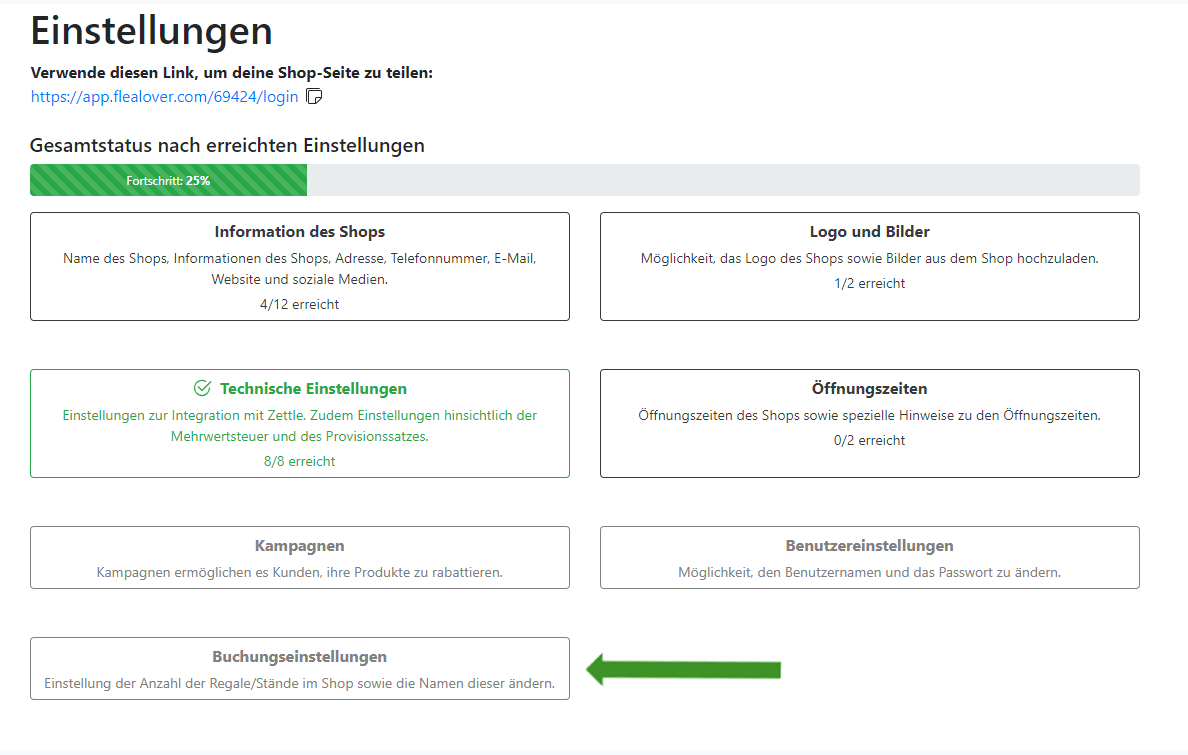
Klicken Sie in der Menüleiste auf Einstellungen, und diese Einstellungen werden angezeigt.
Bitte klicken Sie auf Buchungseinstellungen.
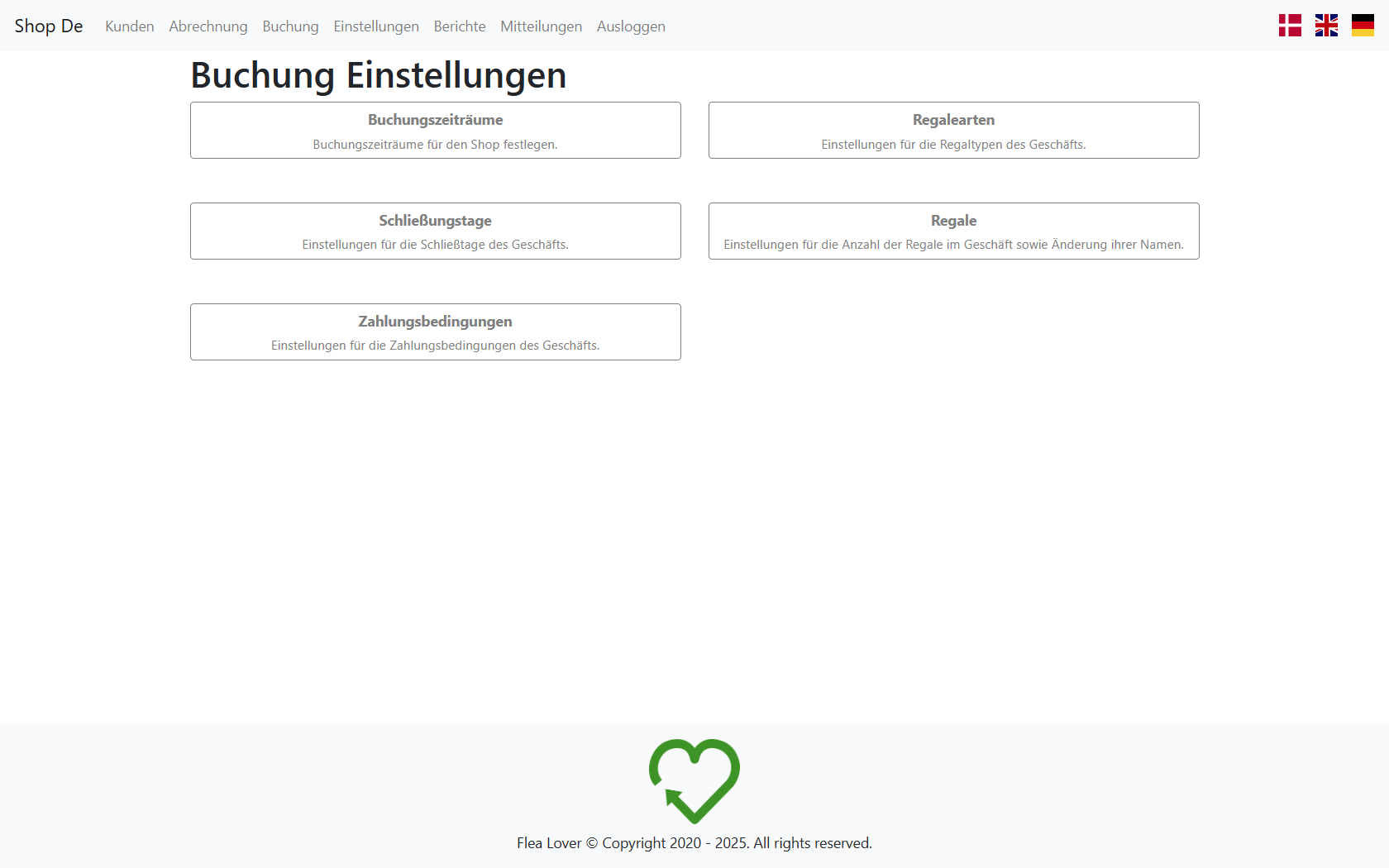
Nachdem Sie auf Buchungseinstellungen geklickt haben, werden Sie zu dieser Seite weitergeleitet, auf der Sie alle Ihre Buchungseinstellungen konfigurieren können. Im Folgenden gehen wir detailliert auf die fünf Arten von Einstellungen ein.
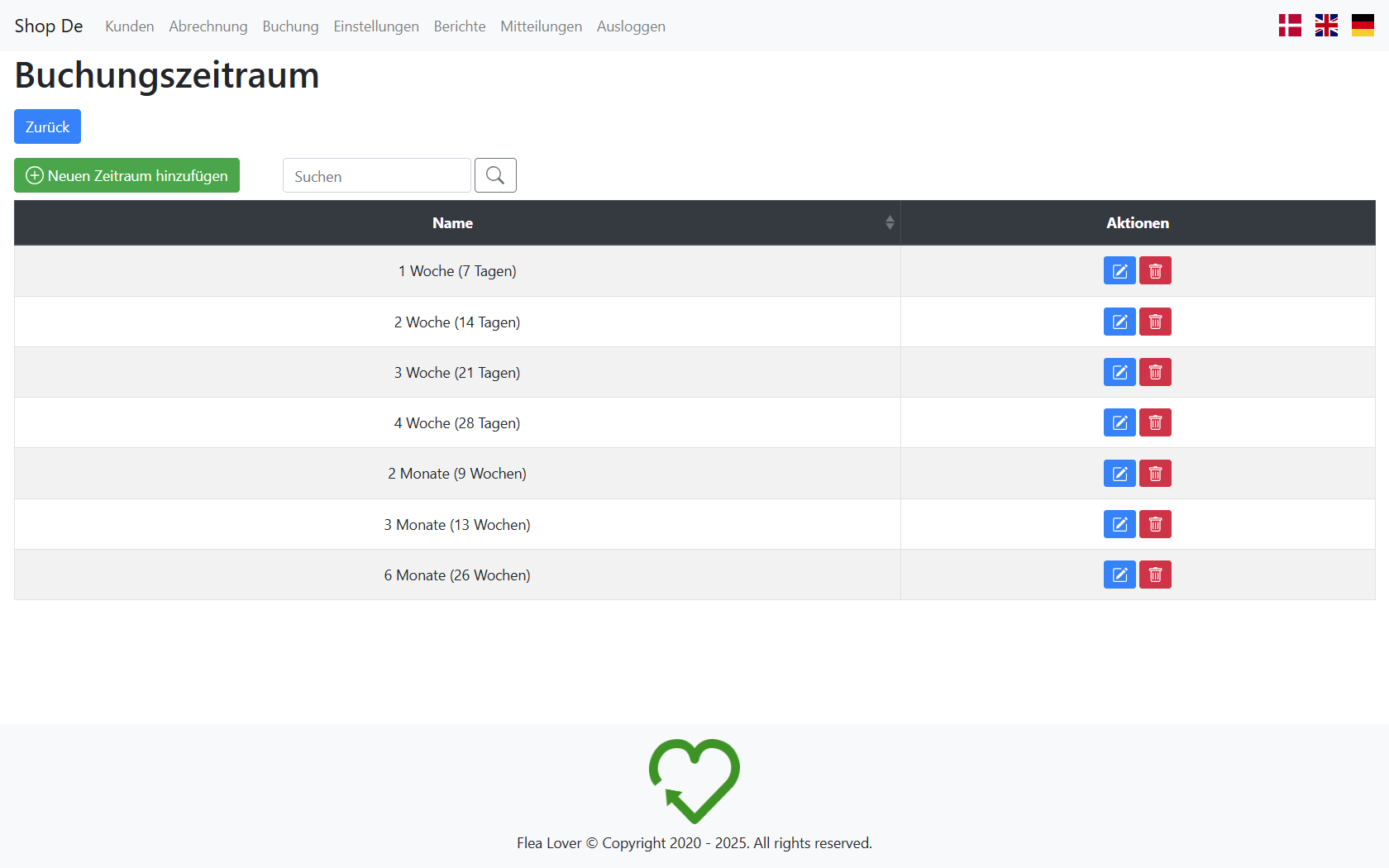
Buchungszeiträume
Wenn Sie die erste Option auswählen, gelangen Sie zum Abschnitt Buchungszeiträume, in dem Sie Mietzeiträume wie eine Woche, einen Monat und mehr erstellen können. So können Sie die spezifischen Zeiträume definieren, die Kunden buchen können.
Regalarten
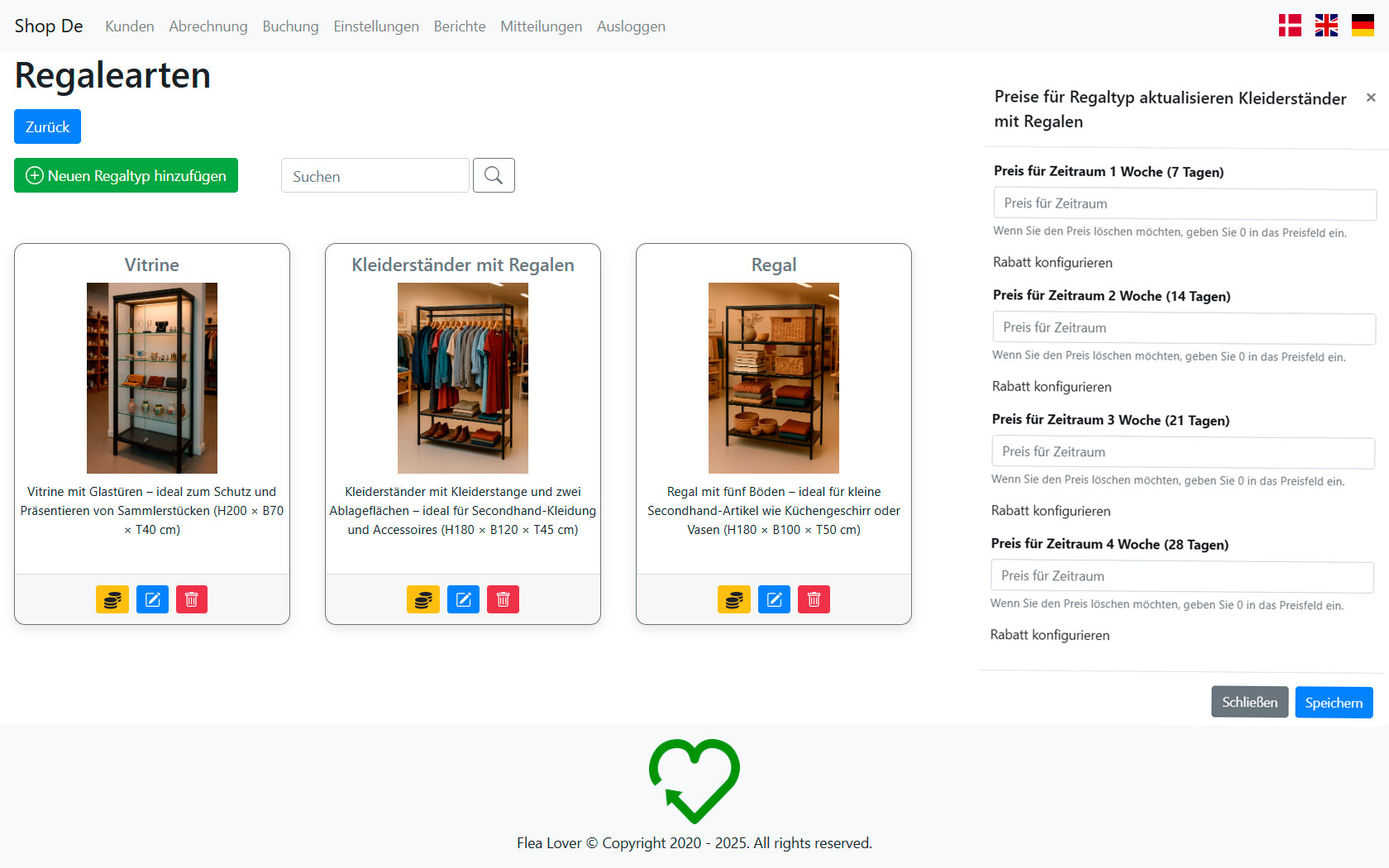
Unter Regalarten können Sie verschiedene Arten von Regaleinheiten erstellen, die Kunden buchen können, wie zum Beispiel Vitrinen, Regaleinheiten und andere ähnliche Optionen. Durch Klicken auf die gelbe Schaltfläche können Sie ganz einfach Preise hinzufügen. Sie müssen nicht für alle Mietzeiträume Preise festlegen und können auch Rabatte hinzufügen, die innerhalb eines bestimmten Datumsbereichs angewendet werden können.
Schließungstage
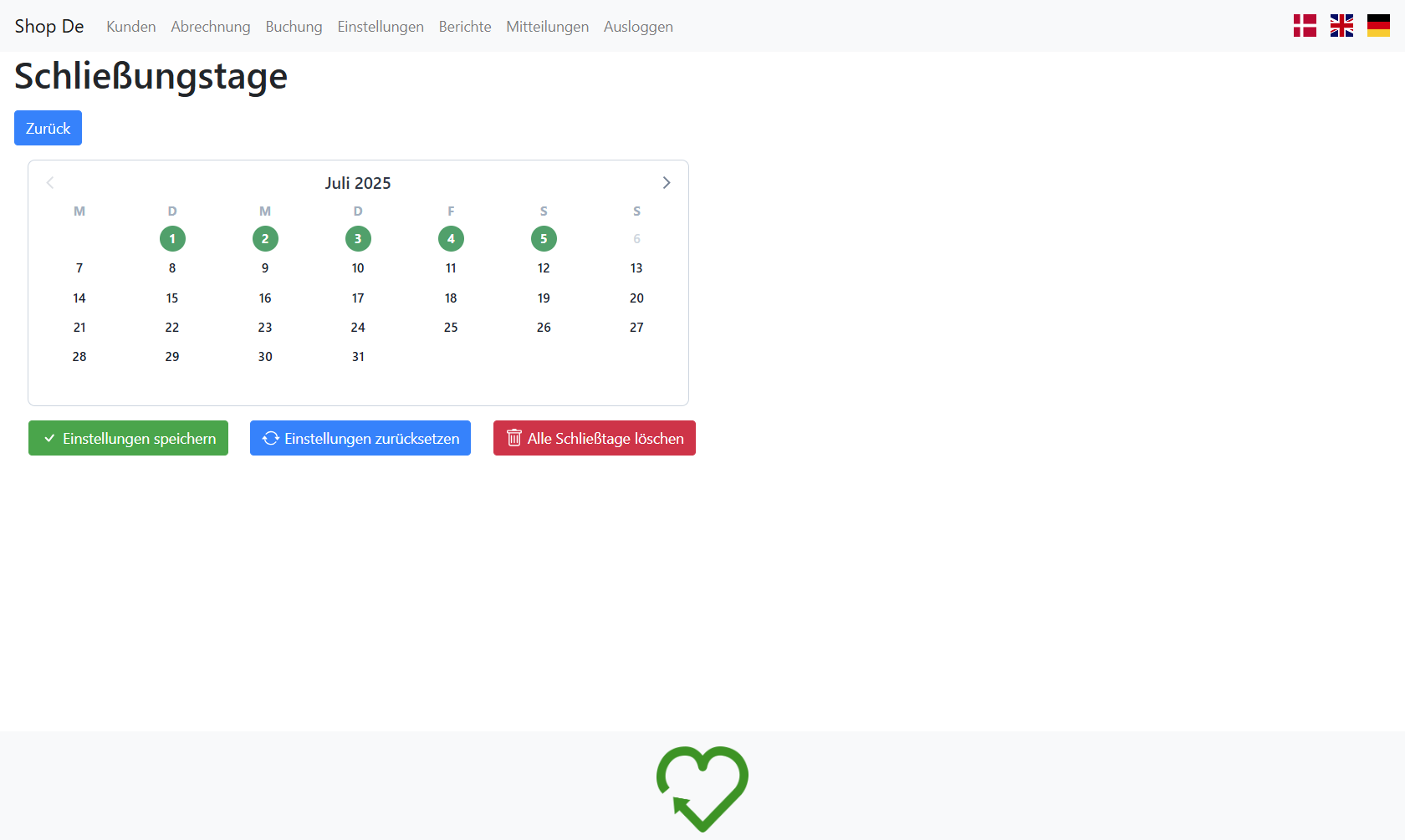
Es gibt auch die Möglichkeit, spezielle Schließtage festzulegen, an denen Sie außergewöhnliche Tage angeben können, an denen der Laden geschlossen ist. Wählen Sie die Daten aus und klicken Sie auf ‚Einstellungen Speichern‘. Wenn ein Buchungszeitraum einen Schließtag enthält, wird die Buchung automatisch entsprechend verlängert.
Regale
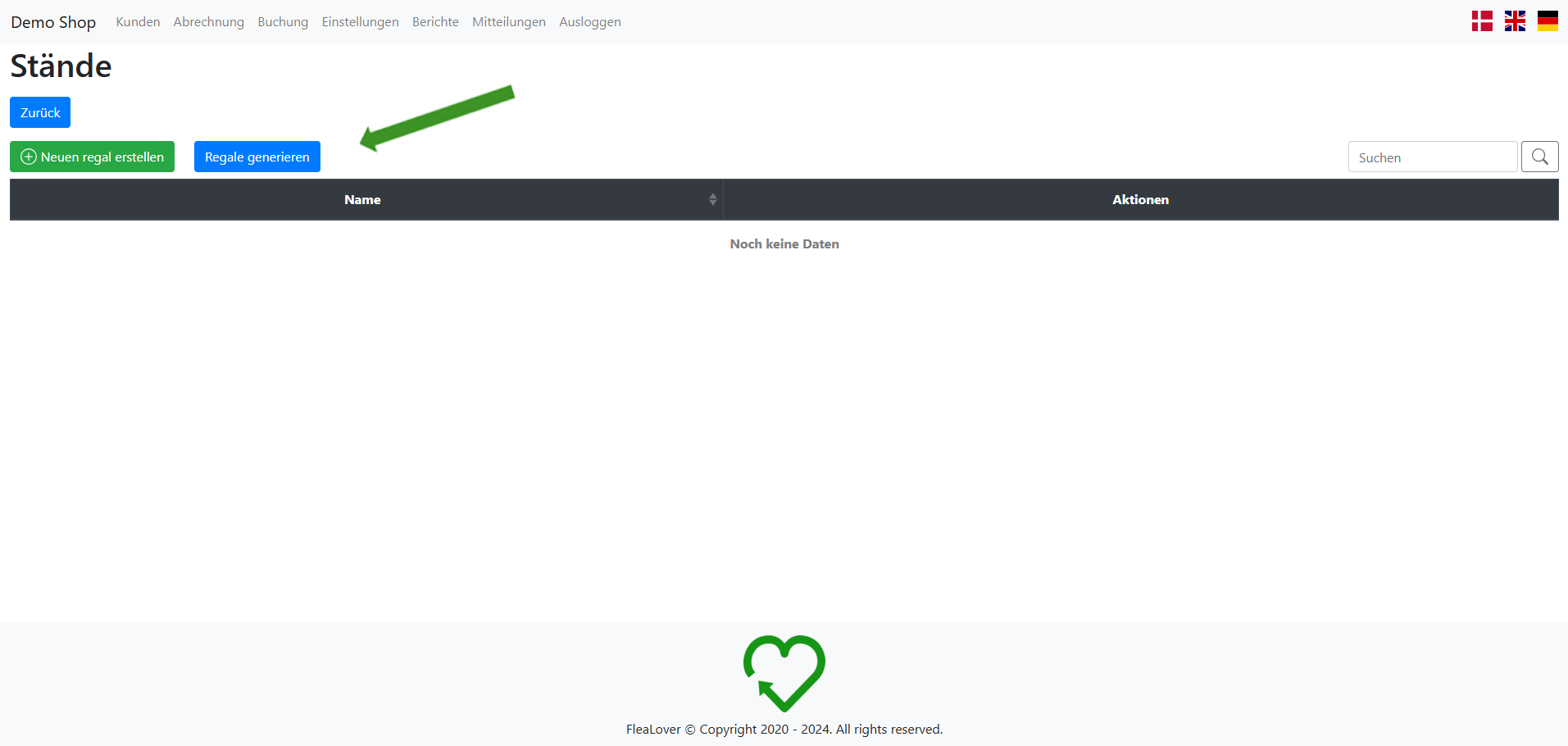
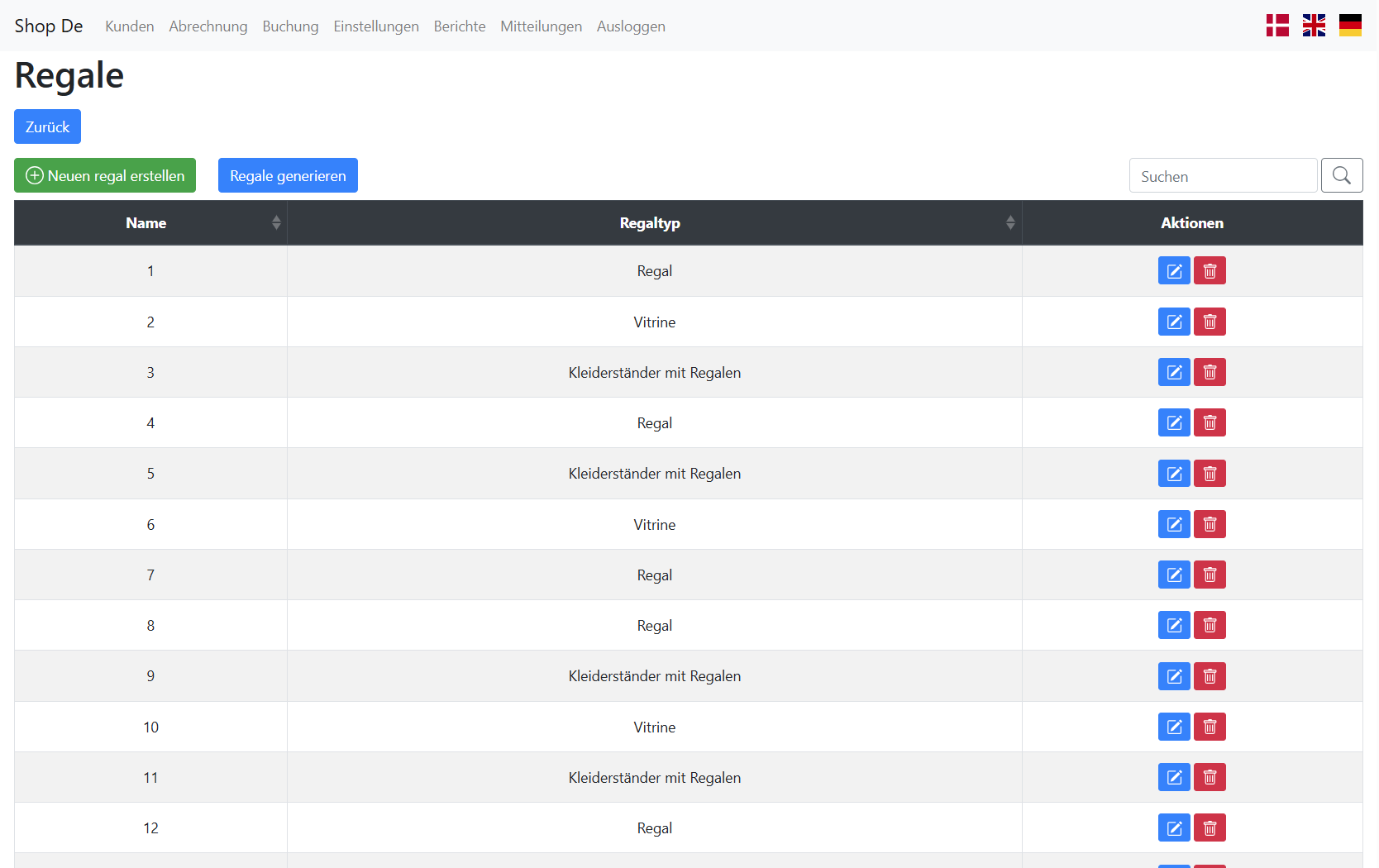
Der nächste Schritt hilft Ihnen dabei, Ihre Buchungsübersicht einzurichten. Wenn Sie viele Regale haben und diese mit Nummern generieren möchten, können Sie die blaue Schaltfläche ‚Regale generieren‘ drücken.
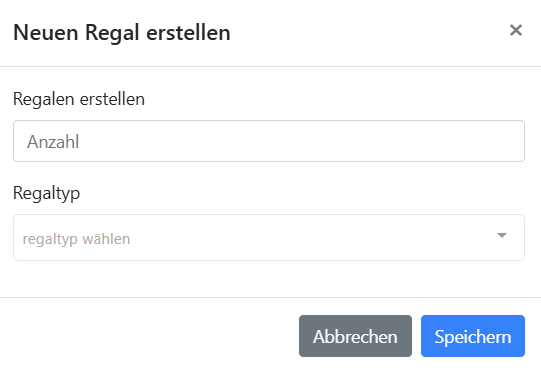
Wenn Sie auf ‚Regale generieren‘ klicken, erscheint ein Fenster. Bitte wählen Sie den Regaltyp aus, geben Sie die gewünschte Anzahl der zu generierenden Regale ein und klicken Sie auf ‚Speichern‘.
Sie haben 15 Regale erstellt. Wenn Sie den Namen ändern möchten, können Sie auf das blaue Stiftsymbol klicken und den Namen des Regals bearbeiten.
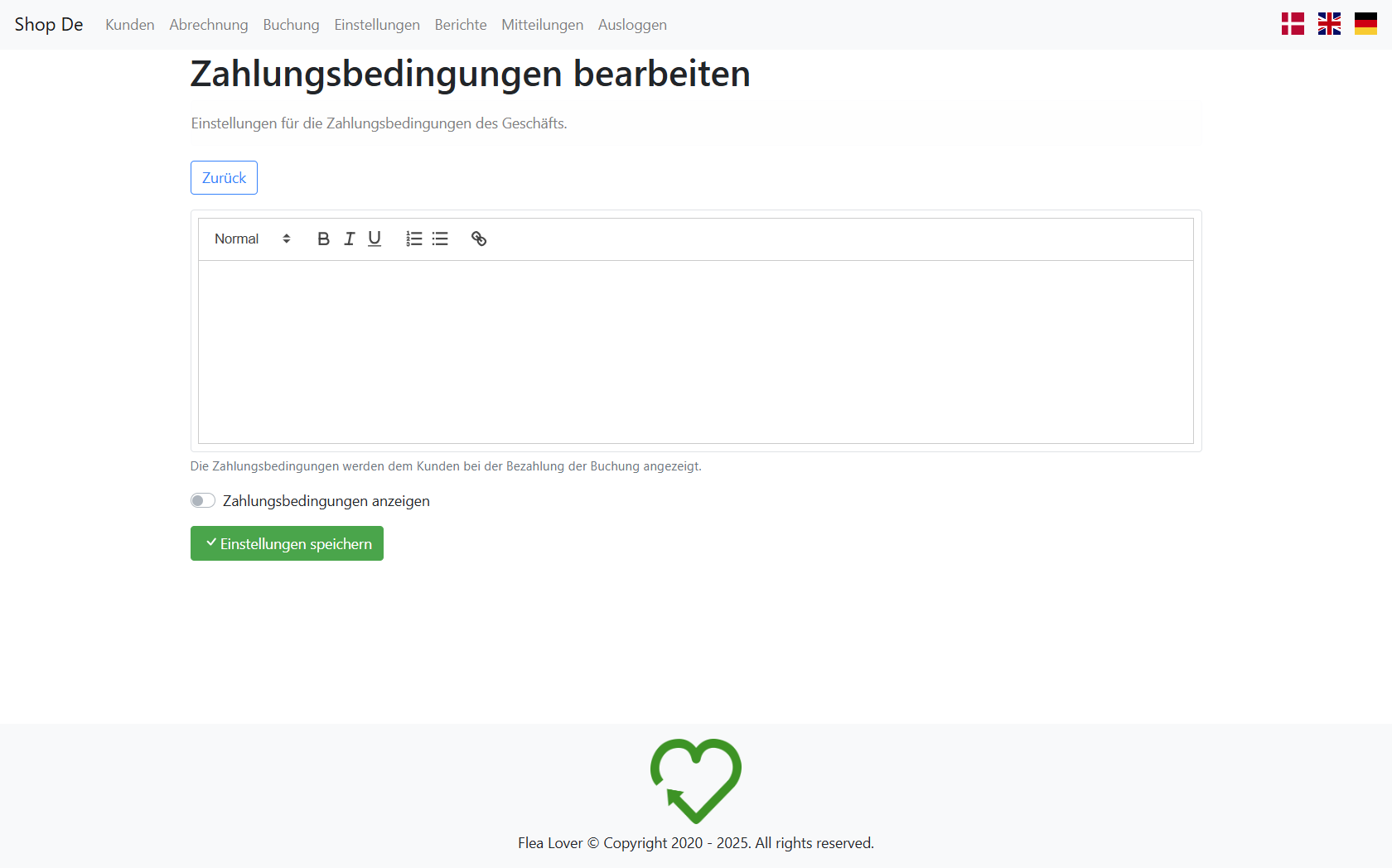
Zahlungsbedingungen
Sie können auch Ihre Zahlungsbedingungen angeben, um klarzustellen, wie Zahlungen abgewickelt werden sollen.